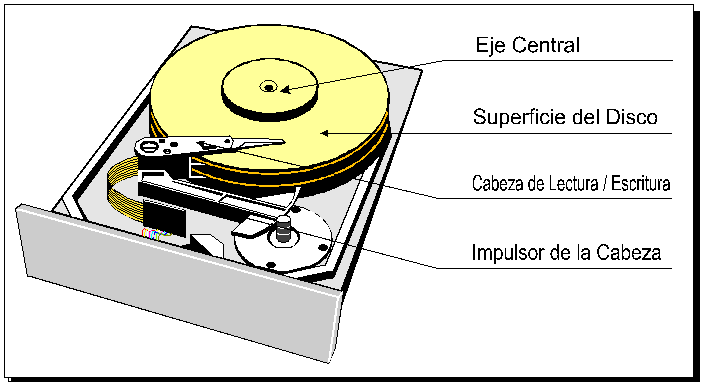
Eninformática,
el términounidad de discose refiere a aquel
dispositivo o aparato que realiza las operaciones de lectura y escritura de los
medios o soportes de almacenamiento con forma de disco, refiriéndose a las
unidades de disco duro, unidades de discos flexibles (disquetes: 5¼",
3½"), unidades de discos ópticos (CD,DVD,HD DVDoBlu-ray) o unidades de
discos magneto-ópticos (discos Zip,discos Jaz,SuperDisk)
En Windows 7 es mucho más fácil configurar el escritorio para cuando conectemos un proyector a nuestro laptop o PC y queramos hacer una presentación. Las opciones de las que disponemos para estos casos no son del todo nuevas, pero ahora es mucho más fácil acceder a ellas.
Configurar proyectores en windows 7
Para invocar estas opciones basta con presionar Tecla WIN + P, con lo que veremos un menú de 4 botones como el que se ve en la captura.
1. La primera opción (la que viene establecida por defecto) es mostrar el escritorio solo en la pantalla de nuestro ordenador,
2. Duplicar el escritorio en el proyector, (se muestra tanto en la laptop y en el proyector)
3. Extender el escritorio al proyector.
4. Mostrar el escritorio solo en el proyector (cuidado con seleccionar esta opción sin tener un proyector conectado a vuestro PC).
La Herramienta de configuración de impresoras permite a los usuarios configurar una impresora. Esta herramienta ayuda a mantener el archivo de configuración de la impresora, los directorios spool de impresión y los filtros de impresión.
Red Hat Enterprise Linux 3 utiliza el sistema de impresión CUPS. Si un sistema fue actualizado desde una versión anterior de Red Hat Enterprise Linux que usaba CUPS, el proceso de actualización mantiene las colas configuradas.
Para usar la Herramienta de configuración de impresoras debe tener privilegios como root. Para iniciar la aplicación, seleccione Botón de menú principal (en el Panel) =>Configuración del sistema => Impresión, o escriba el comando redhat-config-printer. Este comando determina automáticamente si ejecutará la versión gráfica o la versión basada en texto dependiendo de si el comando es ejecutado desde el ambiente gráfico o desde una consola basada en texto.
Puede forzar a la Herramienta de configuración de impresoras a ejecutarse como una aplicación basada en texto, utilice el comando redhat-config-printer-tuidesde el intérprete de comandos.
Figura 36-1. Herramienta de configuración de impresoras
Se pueden configurar los siguientes tipos de colas de impresión:
Conectada-localmente — una impresora directamente conectada al computador a través de un puerto paralelo o USB.
Conectada CUPS (IPP) — una impresora que puede ser accesada sobre una red TCP/IP a través del protocolo de impresión de Internet, también conocido como IPP (por ejemplo, una impresora conectada a otro sistema Red Hat Enterprise Linux corriendo CUPS en la red).
Conectada UNIX (LPD) — una impresora conectada a un sistema UNIX diferente que puede ser accesada sobre una red TCP/IP (por ejemplo, una impresora conectada a otro sistema Red Hat Enterprise Linux corriendo LPD en la red).
Conectada Windows (SMB) — una impresora conectada a un sistema diferente el cual está compartiendo una impresora sobre una red SMB (por ejemplo, una impresora conectada a una máquina Microsoft Windows™).
Conectada Novell (NCP) — una impresora conectada a un sistema diferente el cual usa la tecnología de red Novell NetWare.
Conectada JetDirect— una impresora connectada directamente a la red a través de HP JetDirect en vez de a un computador.
Selecciona la opción configuración del menú del botón Inicio.Selecciona la opción Panel de Contol. Haz doble clic sobre el icono del ratón (mouse) se abrirá la ventana propiedades de Mouse que tienes a continuación, en la pestaña Botones tienes los parámetros que afectan a la configuración de los botones del ratón.
Por defecto el botón izquierdo del ratón es el que realiza las funciones de selección y el arrastre, pero si eres zurdo es posible que esto no te sea nada comodo, por lo que Windows Me te permite cambiar esta configuración para que sea el botón derecho el que realice estas funciones.
Para invertir las funciones del botón derecho y el izquierdo en la sección de configuración de botones selecciona la opción Zurdo.
Podemos configurar también la velocidad del doble clic desplazando la flecha hacia la izquierda para hacer que el doble clic no tenga que ser tan rápido y a la derecha para lo contrario. Si quieres probarlo haz doble clic sobre la caja sorpresa de la derecha.
Si quieres que para arrastrar un objeto no necesites mantener pulsado el botón del ratón tendrás que activar la opción Activar bloqueo de clic.
Podemos modificar la velocidad del puntero del ratón para que personas
poco expertas les sea más fácil su manejo, de esta forma les será más facil seleccionar un objeto y hacer clic sobre él. Para modificar la velocidad desplaza la flecha de la sección de Velocidad del Puntero.
Si activas la casilla de la opción Saltar a cuando abras un cuadro de diálogo el puntero se situará sobre el botón predeterminado. Esta opción se suele utilizar para realizar menos desplazamientos del ratón por lo que a las personas con poca destreza con él les será útil.
En la sección Visibilidad tenemos la casilla Mostrar rastro del puntero. Esta opción se suele utilizar en portátiles porque en ese tipo de pantallas es fácil perder el rastro del ratón .
Con la opción Ocultar el puntero al escribir desaparecerá cualquier rastro de él mientras escribimos pero en el momento en que lo muevas volverá a aparecer.
La opción Mostrar la posición del puntero al presionar la tecla CTRL es útil en portátiles ya que puedes haber perdido el rastro del ratón o cuando está activada la opciónOcultar el puntero al escribir.
Un cambio de teclado puede parecer sencillo, pero si no se informa a Windows, algo tan trivial como usar la arroba puede volverse una odisea. En pocos pasos, aprende a configurar tu teclado.
Puede ser que hayas instalado Windows recientemente, o que hayas comprado un nuevo teclado con funciones y botones extra. Al principio todo parece estar bien, hasta que intentas escribir un símbolo especial. La arroba no sale, el euro no aparece por ninguna parte, y en los peores casos, ni siquiera puedes usar la Ñ. ¿El problema? El idioma del teclado está mal. ¿La solución? Aquí la tienes.
La opción Reloj, Idioma y Región en Windows Vista
1) Para corregir este inconveniente, debes ir alPanel de Control. Allí haz clic enConfiguración Regional y de Idioma. Si estás usando Windows Vista, esta opción la encontrarás dentro de Reloj, idioma y región.
Windows en inglés puede trabajar con teclados en español, y viceversa.
2)Luego haz clic en la pestaña Idiomas, y allí elige la opción Detalles. En Windows Vista, la pestaña se llama Teclados e Idiomas, y la opción esCambiar Teclados.
3) Verás una nueva ventana con la configuración (o configuraciones, puede ser más de una) que tiene actualmente tu teclado. Antes de quitar nada, primero debes agregar la configuración correcta para tu teclado. Haz clic en Agregar.
4) En una nueva ventana, debes especificar el idioma, y la distribución de teclado. Dos de las opciones típicas de idioma son Español – Alfabetización Internacional, y Español – Tradicional. Lo importante, es ladistribución de teclado. Para configurarla, debes reconocer qué tipo de teclado tienes.
5) Observa tu teclado. A pesar de las apariencias, hay muchas maneras de diferenciarlos. Una de las más reconocidas, es la ubicación de la arroba (@). Si este símbolo se encuentra en la tecla con el número 2, la distribución es Español – España, o simplemente Español. En cambio, si la arroba se encuentra en la misma tecla que la letra Q, la distribución debe ser Latinoamericana. Los teclados norteamericanos son mucho más fáciles de identificar, ya que no tienen la tecla Ñ. Para esos teclados, se utiliza Estados Unidos – Internacional.
Distribución de teclado en español
Teclado con distribución latinoamericana
Distribución norteamericana. Nota la ausencia de la Ñ.
6) Una vez que hayas agregado el idioma y la distribución, haz clic en Aceptar. Ahora lo único que debes hacer es remover las configuraciones de teclado existentes, excepto la que acabas de agregar. Cuando hagas clic en Aceptar, Windows te advertirá de que no puede remover una de las configuraciones porque se encuentra en uso. Ignora esta advertencia, y cuando la veas aparecer, vuelve a eliminarla. Ahora no recibirás ninguna advertencia, y el teclado tendrá la configuración que especificaste.
La tecla Alt Gr, también llamada Alt Graph.
7) Como paso final, sólo te queda probar los nuevos símbolos. Abre un Bloc de Notas, y trata de escribir la arroba. Una nota a tener en cuenta: Para los símbolos superiores, se usa la tecla Shift (también conocida como Desplazar, o representada con una flecha hacia arriba). Pero en el caso de los símbolos laterales, debes usar la tecla Alt Gr si quieres escribirlos. Para escribir la arroba en el teclado español, usa Alt Gr tal y como usas el Shift.
Teclados con la Ñ ausente, ¡atención!: Si posees un ordenador, sea portátil o no, quecarece de la letra ñ en su teclado, tienes una manera más oficial de invocarla, sin tener que recurrir a los códigos ASCII. En el punto 5, mencionamos la distribución Estados Unidos – Internacional. Si bien no hay una tecla física, esta distribución permite escribir la letra ñ haciendo uso de la tecla Alt Gr. Si presionas Alt Gr+n, podrás ver a la ñ surgir perfectamente. Y si la necesitas en mayúsculas, añade Shift a la secuencia, siendo Shift+Alt Gr+n. En el caso de que el teclado no identifique la tecla Alt Gr, y sólo la mencione como Alt, es la tecla que da hacia el teclado numérico, a la derecha de la barra espaciadora.
Eso es todo. Con unos pocos ajustes, ya puedes usar las teclas tal y como figuran en el teclado, sin copiar símbolos ni hacer malabares con los códigos ASCII. Con esto evitarás, entre otras cosas, que debas recurrir al conocido ALT+64 para invocar una arroba. ¡Buena suerte!
Configurar el entorno del trabajo Para configurar el entorno de trabajo de la computadora tienes que tomar en cuenta en donde instalar el equipo de computo........
Lo más práctico son los muebles especiales. Son standard y te facilitan encontrarle el lugar justo a cada cosa. Cuando el teclado tiene un estante especial te ayuda mucho porque libera espacio en tu escritorio. Por qué más allá de las infinitas partes de la PC, además hay espacios extras para tener en cuenta: el Mouse, los papeles, lapiceras, diskets, etc.
No tenemos en cuenta la cantidad de cables y enchufes que están implicados en este lugar. Vas a necesitar hacer una instalación de cable a tierra para no provocar un cortocircuito en tu casa. Y ni hablar de la cantidad de cables yextensiones que se van a enredar... Conéctalos de una manera ordenada para no sumarte más dolores de cabeza cuando se te desconecte el Mouse de un accidente. Pasamos horas enteras delante de la pantalla por eso son esenciales la comodidad y la iluminación. Busca una silla que te sostenga bien la zona lumbar de la espalda. Estar sentadas mucho tiempo trae grandes problemas de columna así que ¡cuídate!. La mejor inversión es comprarte una silla especial, están diseñadas para evitar estos problemas. También tienes en cuenta donde vas a poner lapantalla. Siempre ubícala enfrente o un poco al costado del teclado 2-Configurar el teclado El programa de instalación le permite a los usuarios configurar una distribución del teclado para sus sistemas. Para configurar una distribución del tecladodiferente luego de la instalación, utilice la Herramienta de configuración deteclados. Para iniciar la Herramienta de configuración de teclados, seleccione el botón Menú principal (en el panel) => Configuración del sistema => Teclado, o escriba el comando redhat-config-keyboard en el indicador de comandos. [pic] Figura 32-1. Herramienta de configuración de teclados Seleccione una distribución de teclado desde la lista (por...